
WhatsApp'ı HubSpot'a Bağlama: Uygulamalı Rehber
Giriş
Satış ekibiniz bir anlaşmayı WhatsApp üzerinden kapatıyor. Destek ekibiniz bir müşteri şikayetini aynı mesajlaşma uygulamasında çözüyor. Başka bir müşteri hasarlı bir ürünün fotoğrafını gönderiyor. Ancak biri HubSpot'a baktığında bu görüşmelerin hiçbiri orada yok.
Tanıdık geldi mi?
Bu, büyüyen işletmelerde sık görülen bir sorundur. Müşteriler ekibinizle WhatsApp üzerinden iletişim kurar, ancak CRM'iniz bu görüşmeleri otomatik olarak yakalamaz. Sonuç olarak çalışanlar mesajları HubSpot'a kopyalar, ekran görüntüsü alır ya da görüşmeleri kayıt altına almadan bırakır.
Zamanla önemli ayrıntılar kaybolur, takip işlemleri kaçırılır ve raporlarınız müşterilerinizle ilgili gerçek durumu yansıtmaz.
İyi haber şu: her şeyi elle yönetmek zorunda değilsiniz. Ekibinizin ihtiyaçlarına ve halihazırda kullandığınız araçlara bağlı olarak WhatsApp'ı HubSpot ile bağlamanın birkaç yolu var.
Bu rehberde üç ana entegrasyon seçeneğini inceleyecek, otomatik mesaj senkronizasyonunun nasıl çalıştığını anlatacak ve dikkat etmeniz gereken yaygın hataları ele alacağız. Ayrıca her ay binlerce WhatsApp mesajını ekipten hiçbir manuel iş gerektirmeden HubSpot'a aktaran sistemi nasıl kurduğumuzu da paylaşacağız.
WhatsApp Görüşmeleri Neden HubSpot'ta Olmalı?
Ekibiniz WhatsApp'ı yalnızca ara sıra kullanıyorsa, onu CRM'den ayrı tutmak büyük bir sorun gibi görünmeyebilir.
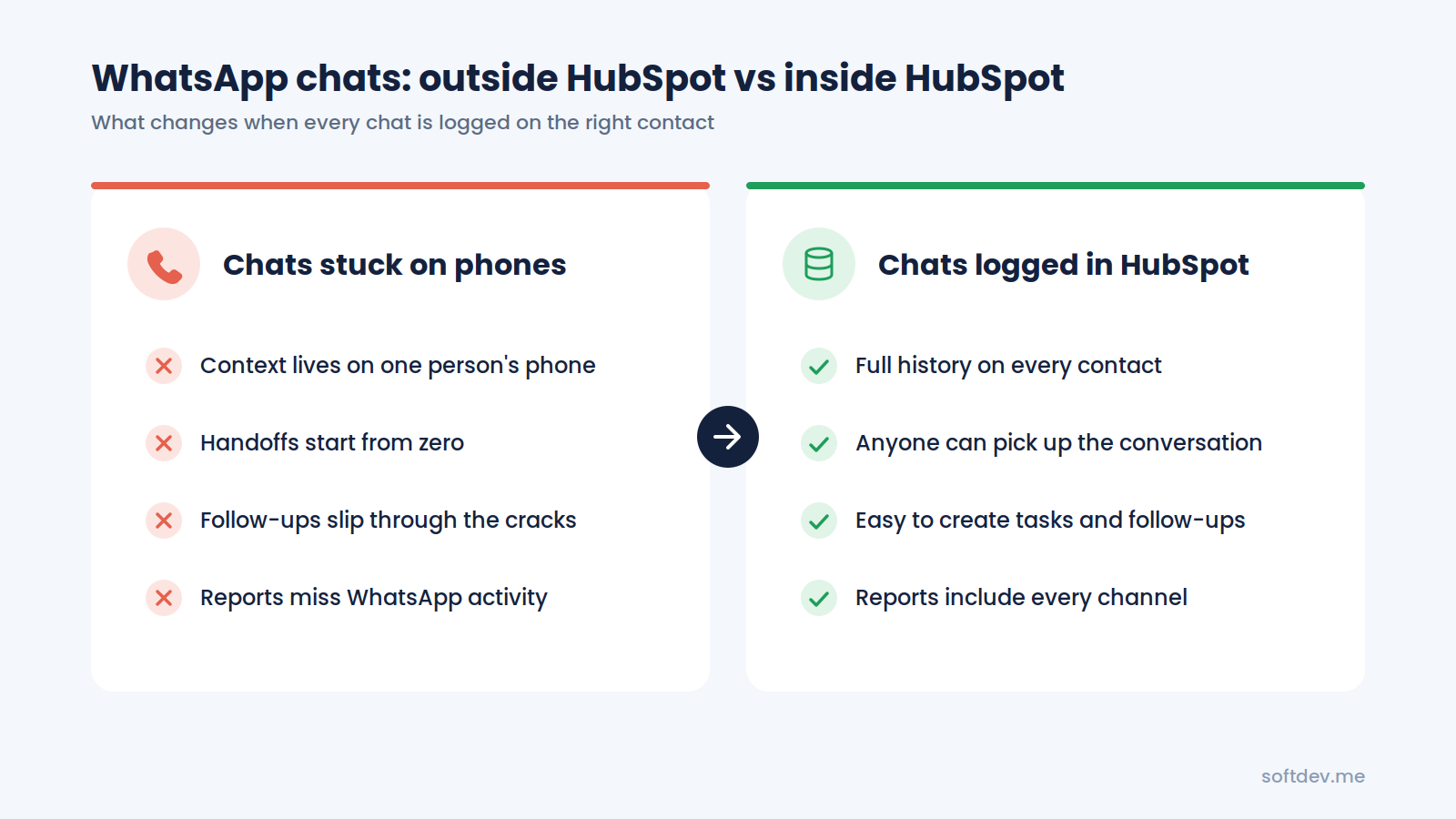
Ancak WhatsApp ana müşteri iletişim kanallarınızdan biri haline geldiğinde, bu görüşmeler tek tek telefonlarda kaldığı sürece işler hızla karmaşıklaşabilir.
İşletmelerin sık karşılaştığı sorunlardan bazıları şunlardır.
Ekibiniz resmin tamamını göremez.
Biri HubSpot'ta bir kişiyi açtığında birkaç ay öncesine ait birkaç e-posta görür. Göremediği şey, başka bir ekip üyesinin geçen hafta bu müşteriyle yaptığı 40 WhatsApp mesajıdır. Bu bağlam olmadan, neyin zaten konuşulduğunu bilmek zordur.
Görev devirleri zorlaşır.
Bir çalışan izne çıktığında veya başka bir role geçtiğinde, WhatsApp görüşmeleri telefonunda kalabilir. Sonraki kişi sıfırdan başlamak zorunda kalır ve müşteriler çoğu zaman daha önce paylaştıkları bilgileri tekrar etmek zorunda kalır.
Önemli takipler gözden kaçar.
Potansiyel bir müşterinin cuma akşamı teklif istediğini düşünün. Kimse görüşmeyi kaydetmez veya bir takip görevi oluşturmazsa, o mesaj pazartesi sabahına kadar onlarca yeni sohbetin altında kolayca kaybolur.
Raporlarınız hikayenin tamamını anlatmaz.
WhatsApp görüşmeleri HubSpot'a kaydedilmediğinde, raporlarınız ekibinizin faaliyetlerinin önemli bir kısmını kaçırır. Müşterilerin işletmenizle nasıl etkileşim kurduğuna veya hangi görüşmelerin satışa dönüştüğüne dair doğru bir resme sahip olmayabilirsiniz.
Manuel veri girişi zaman kaybettirir.
Mesajları kopyalamak, kişi kayıtlarını güncellemek ve ekran görüntüleri yüklemek çabucak sıkıcı hale gelebilir. Ekibiniz başlangıçta süreci takip etse bile, zaman içinde herkesin tutarlı davranmasını sağlamak zordur.
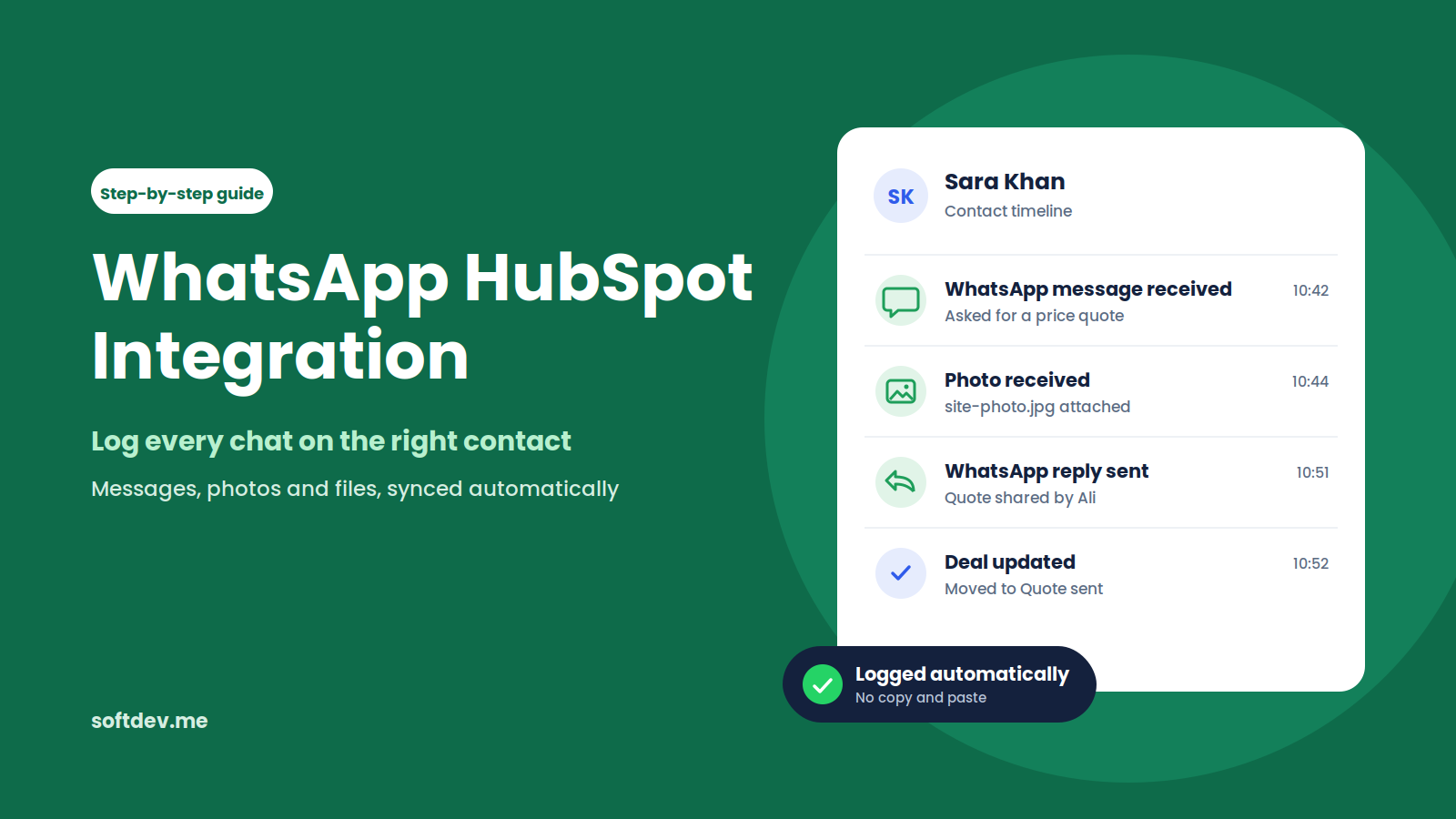
Çözüm, WhatsApp görüşmelerini HubSpot ile otomatik olarak senkronize etmektir. Her mesaj, ilgili fotoğraf ve dosyalar eklenmiş şekilde doğru kişi kaydına işlenmeli ve bunun için kimsenin elle bir şey yapması gerekmemelidir.
WhatsApp'ı HubSpot'a Bağlamanın Üç Yolu
Her işletme için en iyi çalışan tek bir entegrasyon yoktur. Doğru seçim; HubSpot aboneliğinize, ekibinizin müşterilerle nasıl iletişim kurduğuna ve veriler üzerinde ne kadar kontrol istediğinize bağlıdır.
Üç ana seçeneğe bakalım.
Seçenek 1: HubSpot'un Yerleşik WhatsApp Entegrasyonunu Kullanın
HubSpot, bir WhatsApp Business hesabını konuşmalar gelen kutusuna bağlamanıza olanak tanır. Bağlantı kurulduktan sonra ekibiniz WhatsApp mesajlarını doğrudan HubSpot'tan okuyabilir ve yanıtlayabilir.
Telefon numarası HubSpot'ta kayıtlı numarayla eşleştiğinde mesajlar ilgili kişiyle ilişkilendirilir.
Bu seçeneği tercih etmeden önce dikkate almanız gereken birkaç nokta var:
- Abonelik gereksinimleri: Yerleşik entegrasyon, Marketing Hub veya Service Hub Professional ve Enterprise ile birlikte sunulur.
- İş hesabı zorunluluğu: Bir WhatsApp Business hesabına ihtiyacınız vardır. Kişisel bir WhatsApp hesabı standart entegrasyon üzerinden bağlanamaz.
- Sınırlı sohbet geçmişi: Bağlantı kurulduktan sonra yalnızca yeni mesajlar senkronize olur. Mevcut görüşmeler standart kurulumla içe aktarılmaz.
- WhatsApp uygulamasındaki değişiklikler: Standart entegrasyon üzerinden bağlandıktan sonra mesajlar HubSpot'a taşınır ve WhatsApp uygulamasında görünmemeye başlar.
- Şablon mesaj sınırı: Aylık 1.000 şablon mesajlık ortak bir sınır vardır.
Ekibiniz telefonlarında WhatsApp Business uygulamasını kullanmaya devam etmek istiyorsa, HubSpot ayrıca coexistence (birlikte çalışma) adı verilen bir kurulum sunar.
Bu kurulum, aynı numaranın hem HubSpot ile hem de WhatsApp Business uygulamasıyla çalışmasını sağlar. Ayrıca önceki 180 günlük sohbet geçmişini de içe aktarabilir; ancak eski medya dosyaları tam dosya yerine yer tutucu olarak görünebilir.
Kurulum ayrıntılarını HubSpot Bilgi Bankası sayfasında bulabilirsiniz.
Seçenek 2: Üçüncü Taraf Bir Marketplace Uygulaması Kullanın
Bir diğer seçenek, HubSpot App Marketplace'ten bir WhatsApp entegrasyonu yüklemektir.
Bu uygulamalar WhatsApp'ı HubSpot ile bağlar ve özel bir çözüm geliştirmeden mesajları CRM'inize aktarmayı kolaylaştırabilir.
Bazıları resmi WhatsApp Business API'yi kullanırken, diğerleri bir telefon üzerinden QR kod veya tarayıcı eklentisiyle bağlanır.
Başlıca avantajı kolaylıktır. Birçok uygulamanın kurulumu nispeten hızlıdır ve çok az geliştirme çalışması gerektirir.
Ancak bazı dezavantajlar da var:
- Çoğu, kullanıcı veya telefon numarası başına aylık ücret alır.
- Mevcut özellikler seçtiğiniz uygulamaya bağlıdır.
- Kişi eşleştirme ve mesaj kaydı sağlayıcıdan sağlayıcıya farklı çalışabilir.
- Medya yönetimi ve raporlama yetenekleri değişiklik gösterebilir.
Bu seçenek, basit bir entegrasyona ihtiyaç duyan ve fazla özelleştirme gerektirmeyen küçük ekipler için iyi çalışabilir.
Seçenek 3: Özel Bir WhatsApp-HubSpot Senkronizasyonu Geliştirin
Daha fazla kontrole ihtiyaç duyan işletmeler için özel bir entegrasyon bir başka seçenektir. Bu, belirli CRM gereksinimleri olan müşterilerimiz için genellikle geliştirdiğimiz yaklaşımdır.
Sistem, mesajları almak için resmi WhatsApp Business API'yi kullanır ve bunları HubSpot ile bağlantı kuran bir servise iletir.
Bu servis ilgili kişiyi belirler ve mesajı HubSpot'ta bir aktivite olarak kaydeder. Fotoğraflar, belgeler ve desteklenen diğer medya dosyaları da indirilip ilgili kayda eklenebilir.
En büyük avantajı esnekliktir. Kişilerin nasıl eşleştirileceğine, mesajların nasıl kaydedileceğine, sahipliğin nasıl atanacağına ve verilerin raporlarınızda nasıl görüneceğine siz karar verirsiniz.
Ayrıca bilinmeyen göndericiler, mükerrer kişiler, birden fazla WhatsApp numarası ve standart entegrasyonların ihtiyaç duyduğunuz şekilde karşılamayabileceği diğer durumlar için kurallar tanımlayabilirsiniz.
Özel bir entegrasyon, bir uygulama yüklemekten daha fazla geliştirme çalışması gerektirir, ancak tüm süreç üzerinde size daha fazla kontrol sağlar. Gerekli API erişimi ve özellikler mevcut olduğu sürece çeşitli HubSpot planlarıyla çalışabilir.
Hızlı Karşılaştırma
| Özellik | Yerleşik Entegrasyon | Marketplace Uygulaması | Özel API Senkronizasyonu |
|---|---|---|---|
| HubSpot planı | Marketing veya Service Hub Pro ya da Enterprise | Uygulamaya bağlı | API erişimine bağlı olarak birçok planla çalışır |
| HubSpot'tan yanıt verme | Evet | Genellikle | İsteğe bağlı |
| Medya ve dosya yönetimi | Destekleniyor | Uygulamaya bağlı | Özelleştirilebilir |
| Kişi eşleştirme | Telefon numarası eşleşmesine dayanır | Uygulamaya bağlı | Özel kurallar |
| Sürekli maliyet | Uygun plana dahildir | Genellikle aylık ücret | Barındırma ve bakım |
| Kurulum süresi | Çoğunlukla bir saatin altında | Çoğunlukla bir saatin altında | Birkaç gün ile birkaç hafta arası |
| En uygun olduğu durum | Tek bir ortak gelen kutusu isteyen ekipler | Hızlı çözüm arayan ekipler | Güvenilir kayıt ve daha fazla kontrol isteyen işletmeler |
WhatsApp-HubSpot Otomatik Senkronizasyonu Nasıl Çalışır?
Özel bir entegrasyon karmaşık gelebilir, ancak temel süreç oldukça basittir.
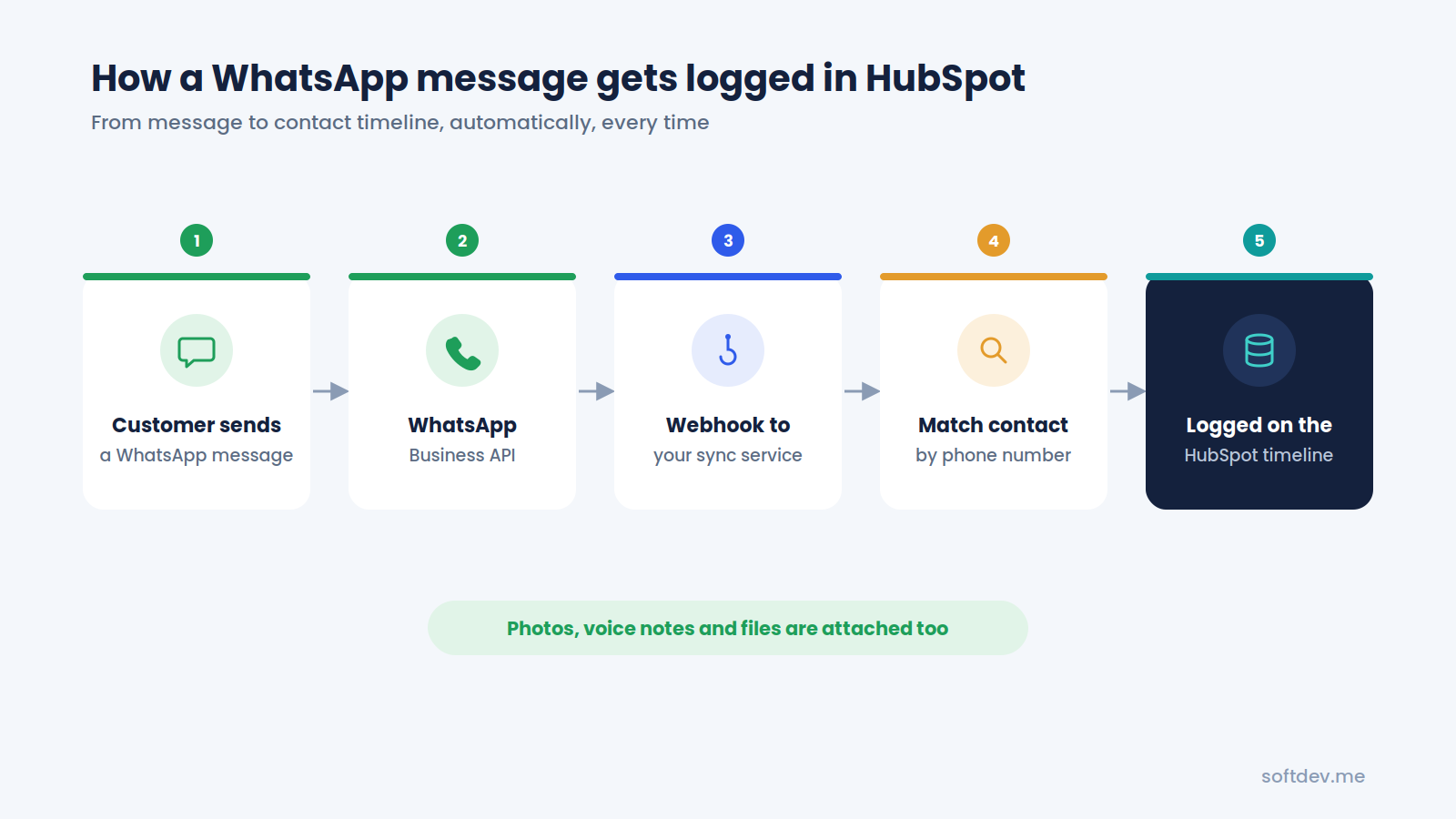
Bir WhatsApp mesajı gönderildiğinde veya alındığında sistem mesajı işler ve HubSpot'a kaydeder.
İşleyiş şöyledir.
1. WhatsApp Business API mesajı alır.
Resmi WhatsApp Business API, işletme numaranız üzerinden iletişimi yönetir.
2. Bir webhook mesaj ayrıntılarını sisteminize iletir.
Bir mesaj geldiğinde Meta, ilgili bilgileri webhook'unuza gönderir. Bu bilgiler mesaj metnini, gönderenin telefon numarasını, zaman damgasını ve medya bilgilerini içerebilir.
Servisi n8n veya Make gibi araçlarla oluşturabilir ya da Python ile geliştirebilirsiniz.
3. Sistem doğru kişiyi bulur.
Mesajı kaydetmeden önce entegrasyon, HubSpot'ta eşleşen telefon numarasına sahip bir kişiyi arar.
Farklı biçimlerden kaynaklanan uyuşmazlıkları önlemek için telefon numaralarını da standartlaştırmalıdır. Hiçbir kişi bulunamazsa, sistemi otomatik olarak yeni bir kişi oluşturacak şekilde yapılandırabilirsiniz.
4. Mesaj HubSpot'a kaydedilir.
Entegrasyon bir iletişim kaydı oluşturur ve bunu doğru kişiyle ilişkilendirir. İhtiyaçlarınıza göre mesaj bir şirketle veya anlaşmayla da ilişkilendirilebilir.
Fotoğraflar ve desteklenen diğer dosyalar kayda eklenebilir; böylece ekibiniz bunlara kişinin zaman çizelgesinden ulaşabilir.
HubSpot, CRM kayıtlarına mesaj kaydetmek için bir Communications API sunar. WhatsApp, LinkedIn ve SMS dahil iletişim türlerini destekler; bu sayede WhatsApp mesajları genel notlar yerine yapılandırılmış aktiviteler olarak görünür.
Daha fazla bilgiyi HubSpot Geliştirici dokümantasyonunda bulabilirsiniz.
Adım Adım: Entegrasyonu Kurma
Özel bir WhatsApp-HubSpot entegrasyonu geliştirirken genellikle şu adımları izleriz.
Adım 1: WhatsApp Business API'yi Kurun
Önce Meta Business Manager üzerinden bir WhatsApp Business hesabı oluşturun veya mevcut hesabı bağlayın.
İşletmenizin müşterilerle iletişim kurmak için kullandığı telefon numarasını kaydedin ve gerekli kurulumu tamamlayın.
İşletme doğrulamasını erken aşamada ele almak faydalıdır, çünkü doğrulanmamış hesaplarda mesajlaşma sınırları daha kısıtlayıcı olabilir.
Adım 2: Bir HubSpot Private App Oluşturun
Ardından HubSpot'ta bir private app oluşturun ve ihtiyaç duyduğu izinleri yapılandırın.
Uygulamanıza bağlı olarak bunlar kişilere, iletişim kayıtlarına ve dosyalara erişimi içerebilir.
Uygulama, entegrasyonunuzun HubSpot API'leriyle güvenli bir şekilde iletişim kurmak için kullanabileceği bir kimlik doğrulama token'ı sağlar. Bu token'ı güvenli bir yerde saklayın ve loglarda veya istemci tarafı kodda açığa çıkarmaktan kaçının.
Adım 3: Webhook'u Yapılandırın
WhatsApp webhook'unuzu, mesaj olaylarını entegrasyon servisinize gönderecek şekilde yapılandırın.
Her şey bağlandıktan sonra gelen mesajlar geldikleri anda işlenebilir.
Ekibiniz WhatsApp API üzerinden mesaj da gönderiyorsa, sisteminiz bu giden mesajları da kaydedebilir. Kesin uygulama, ekibinizin yanıtları nasıl gönderdiğine ve entegrasyonunuzun mesaj olaylarını nasıl işlediğine bağlıdır.
Adım 4: Her Mesajı Doğru Kişiyle Eşleştirin
Kişi eşleştirme, entegrasyonun en önemli parçalarından biridir.
Örneğin WhatsApp numarayı +923001234567 gibi uluslararası biçimde verirken, aynı kişi HubSpot'ta 0300-1234567 olarak kayıtlı olabilir.
Bu numaralar aynı kişiye ait olsa da basit bir karşılaştırma eşleşmeyi fark etmeyebilir.
HubSpot'un telefon ve cep telefonu alanlarında arama yapmadan önce telefon numaralarını standartlaştırın.
Ayrıca bir numaranın birden fazla kişiyle eşleştiği veya mesajın CRM'inizde bulunmayan birinden geldiği durumlarda ne olacağına da karar vermelisiniz.
Bu kurallar, mesajların yanlış kayıtlara eklenmesini önlemeye yardımcı olur.
Adım 5: Mesajları HubSpot'a Kaydedin
Doğru kişi belirlendikten sonra HubSpot'ta bir iletişim kaydı oluşturun.
İhtiyaçlarınıza göre kayıt şunları içermelidir:
- Mesaj metni.
- Mesajın gönderildiği veya alındığı zaman.
- Gelen mi giden mi bir mesaj olduğu.
- İlgili kişi ve mesaj ayrıntıları.
- Uygulanabiliyorsa uygun kayıt sahibi.
İletişimi, ekibiniz için faydalıysa bir şirketle veya açık bir anlaşmayla da ilişkilendirebilirsiniz.
Amaç, çalışanları ne olduğunu kontrol etmek için HubSpot'tan çıkmaya zorlamadan görüşmeyi kolayca bulunabilir hale getirmektir.
Adım 6: Fotoğrafları, Sesli Notları ve Belgeleri Yönetin
Mesajlar her zaman metin olmaz. Müşteriler ürün fotoğrafları, sesli notlar, faturalar, ekran görüntüleri veya başka belgeler gönderebilir.
Entegrasyonunuz desteklenen medyayı mesaj metninden ayrı olarak işlemelidir.
Tipik süreç, medyayı WhatsApp'tan indirmeyi, HubSpot'un dosya yöneticisine yüklemeyi ve yüklenen dosyayı ilgili iletişim kaydına bağlamayı içerir.
Bu sayede ekip üyeleri orijinal ek dosyaya müşterinin zaman çizelgesinden ulaşabilir.
Entegrasyonun süresi dolmuş medya bağlantılarını ve başarısız indirmeleri, ekleri sessizce eksik bırakmak yerine düzgün biçimde ele aldığından emin olun.
Adım 7: Entegrasyonu Test Edin ve İzleyin
Entegrasyonu canlıya almadan önce birkaç telefon numarası ve mesaj türüyle test edin.
Şunları kontrol edin:
- Mesajlar doğru kişi kayıtlarında görünüyor mu?
- Gelen ve giden mesajlar doğru kaydediliyor mu?
- Farklı biçimlerdeki telefon numaraları doğru işleniyor mu?
- Fotoğraflar ve belgeler açılabiliyor mu?
- Bilinmeyen göndericiler beklendiği gibi ele alınıyor mu?
- Mükerrer kişiler mesajların yanlış kayda atanmasına neden olmuyor mu?
Entegrasyonu yayına aldıktan sonra izlemek de önemlidir.
Başarısız istekler için uyarılar kurun, geçici hatalar için yeniden deneme mekanizması ekleyin ve hassas müşteri bilgilerini açığa çıkarmadan sorunları belirleyebilecek kadar log tutun.
Çalışan bir entegrasyon, yalnızca test sırasında başarıyla çalışan entegrasyon değildir. Ekibiniz ve mesaj hacminiz büyüdükçe de güvenilir şekilde çalışmaya devam etmelidir.
Yaygın Sorunlar ve Çözümleri
Entegrasyon sorunlarının çoğu veri kalitesine, gözden kaçan uç durumlara veya fark edilmeyen hatalara dayanır.
İşte bazı yaygın sorunlar ve nasıl ele alınacakları.
| Sorun | Ne Olur | Nasıl Çözülür |
|---|---|---|
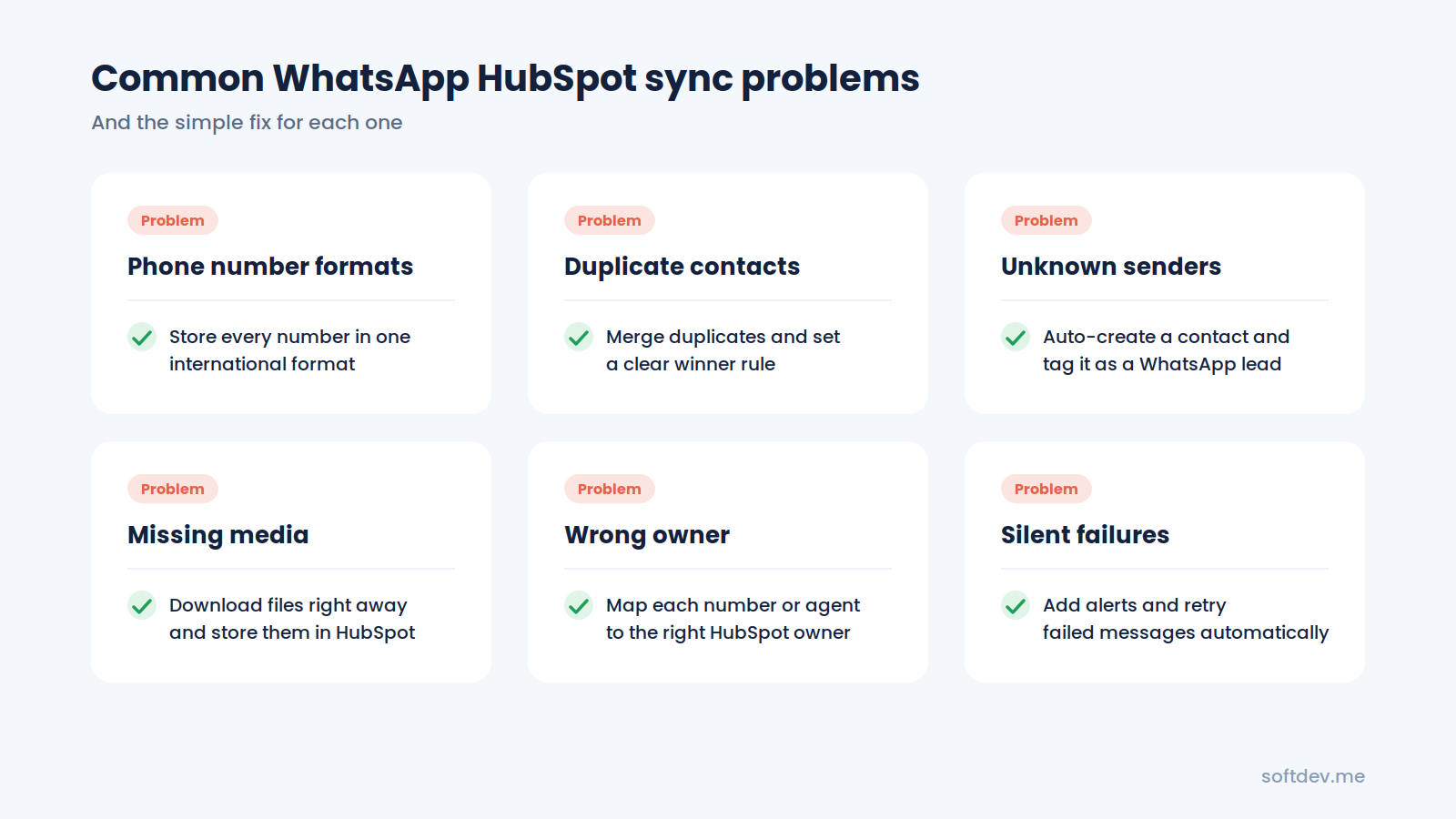
| Tutarsız telefon numaraları | +923001234567 gibi bir numara HubSpot'taki 0300-1234567 ile eşleşmez. | Telefon numaralarını standartlaştırın ve mevcut kayıtları temizleyin. |
| Mükerrer kişiler | Birden fazla kişi aynı telefon numarasını paylaşır ve bir mesajın nereye ait olduğu belirsizleşir. | Uygun olduğunda mükerrer kayıtları birleştirin ve net eşleştirme kuralları belirleyin. |
| Bilinmeyen göndericiler | Yeni bir potansiyel müşteri mesaj gönderir, ancak eşleşen bir kişi yoktur. | Otomatik olarak yeni bir kişi oluşturun ve WhatsApp potansiyel müşterisi olarak etiketleyin. |
| Eksik medya | Fotoğraflara veya sesli notlara HubSpot'tan erişilemez. | Medyayı hemen indirin, HubSpot'a yükleyin ve iletişim kaydına bağlayın. |
| Yanlış sahiplik | Mesajlar ilgili ekip üyesi yerine tek bir yöneticinin altında görünür. | WhatsApp numaralarını veya temsilcileri uygun HubSpot sahipleriyle eşleştirin. |
| Sessiz hatalar | Senkronizasyon durur, ancak kimse çok sonrasına kadar fark etmez. | E-posta veya Slack uyarıları kurun ve başarısız mesajları otomatik olarak yeniden deneyin. |
| Eksik sohbet geçmişi | Eski görüşmeler HubSpot'ta görünmez. | Tek seferlik bir geçmiş verisi içe aktarımına ihtiyaç olup olmadığını belirleyin. |
HubSpot'un yerleşik WhatsApp entegrasyonu da telefon numarası eşleştirmesine dayanır. Bir kişinin telefon numarası WhatsApp görüşmesiyle ilişkili numarayla eşleşmezse, sohbet doğru kayda bağlanmak yerine bilinmeyen ziyaretçi olarak görünebilir.
Bu nedenle, entegrasyonu yayına almadan önce telefon numarası verilerini temizlemek ileride size çok sorun yaşatmaktan kurtarır.
Gerçek Bir Örnek: WhatsApp Business Sync Çözümümüz
Satış ve destek ekipleri gün boyu müşterilerle WhatsApp üzerinden iletişim kuran bir müşterimizle çalıştık.
Şirket CRM olarak zaten HubSpot kullanıyordu, ancak WhatsApp görüşmeleri otomatik olarak kaydedilmiyordu. Ekip üyeleri mesajları akıllarına geldikçe elle kaydetmek zorundaydı ve yöneticiler müşteri etkileşimlerinin tam bir görünümüne sahip olamıyordu.
Müşterinin WhatsApp Business API'sini Meta üzerinden HubSpot'a bağladık ve mesajları ile medya dosyalarını geldikleri anda yakalayan bir sistem geliştirdik.
Her görüşme yapılandırılmış bir iletişim aktivitesine dönüştürülür ve uygun kişi kaydıyla ilişkilendirilir.
Proje hakkında daha fazla bilgiyi WhatsApp Business Sync proje sayfamızda bulabilirsiniz.
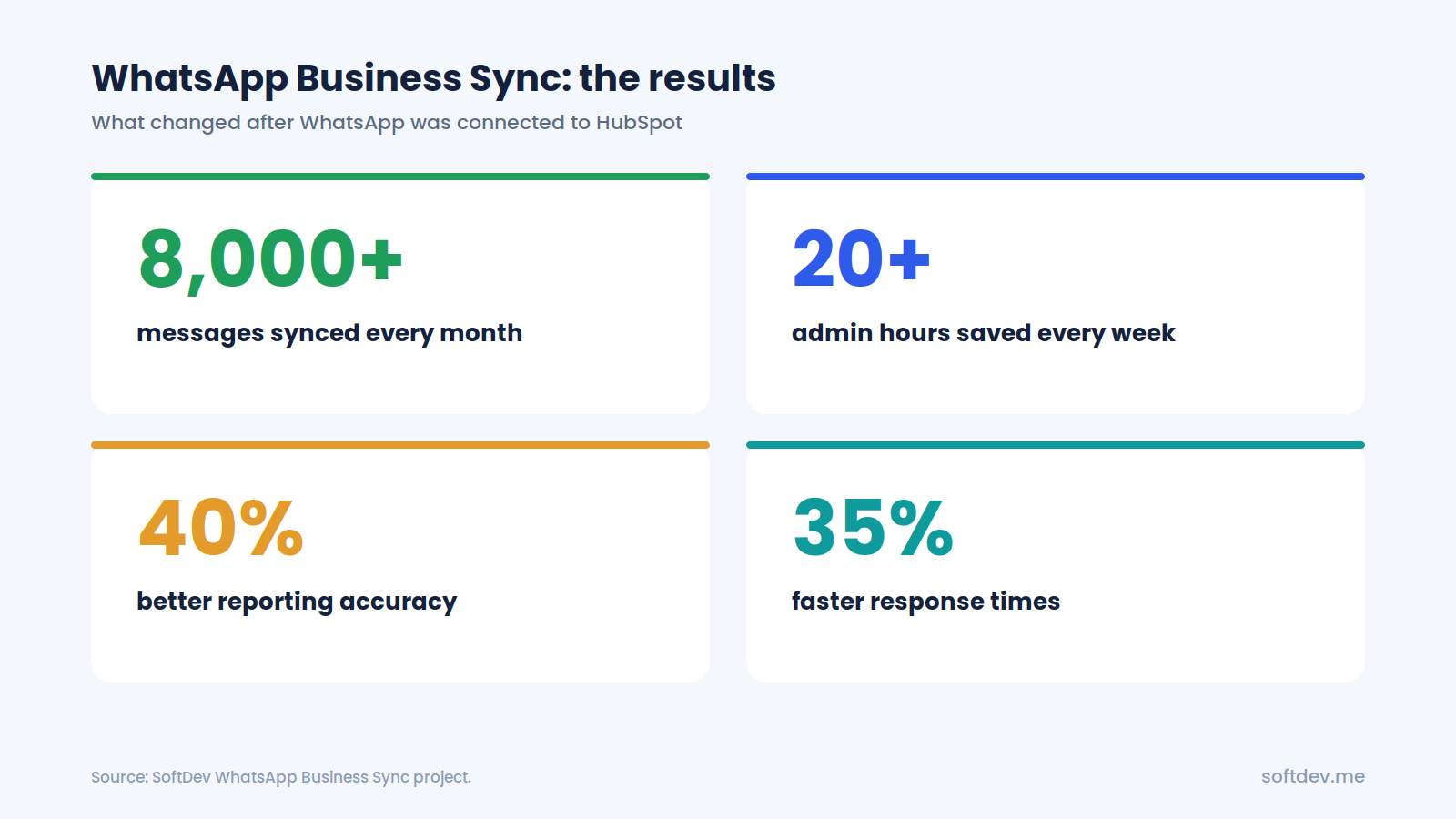
Proje için bildirilen sonuçlar şunlardır:
| Sonuç | Anlamı |
|---|---|
| Ayda 8.000'den fazla mesaj senkronize edildi | WhatsApp mesajları ve dosyaları HubSpot kişi zaman çizelgelerine otomatik olarak kaydedilir. |
| Haftada 20+ idari saat tasarruf edildi | Ekip üyelerinin görüşmeleri HubSpot'a elle kopyalaması artık gerekmiyor. |
| Raporlama doğruluğunda %40 iyileşme | Raporlar WhatsApp aktivitesini yapılandırılmış veri olarak içerir. |
| Yanıt sürelerinde %35 hızlanma | Satış ve destek ekipleri yanıt vermeden önce önceki görüşmeleri inceleyebilir. |
En büyük iyileşme yalnızca kazanılan zaman değildi. Müşterinin tüm geçmişinin tek bir yerde bulunmasıydı.
Telefonlar ile HubSpot arasında geçiş yapmak yerine, ekip üyeleri bir kişi kaydını açıp önemli olan görüşmeleri, yani WhatsApp mesajlarını ve eklerini görebiliyordu.
Ayrıca Telegram mesajlarını HubSpot'a gönderen Telegram Bot Entegrasyonumuz ve SMS mesajlarını ile aramaları kaydeden RingCentral HubSpot Entegrasyonumuz dahil, diğer iletişim kanalları için de entegrasyonlar geliştirdik.
Hangi Entegrasyonu Seçmelisiniz?
En iyi seçenek, ekibinizin nasıl çalıştığına ve CRM'inizden ne beklediğinize bağlıdır.
İşte karar vermenin basit bir yolu.
HubSpot'un yerleşik entegrasyonunu seçin: Uygun bir Marketing Hub veya Service Hub Professional ya da Enterprise aboneliğiniz varsa ve ekibinizin WhatsApp görüşmelerini doğrudan HubSpot'tan yönetmesini istiyorsanız.
Bir marketplace uygulaması seçin: Kurulumu hızlı bir çözüme ihtiyacınız varsa ve gerekli özellikleri, kişi eşleştirmeyi ve medya yönetimini destekleyen bir uygulama bulabiliyorsanız.
Özel bir entegrasyon seçin: Mesajların nasıl kaydedileceği, kişilerin nasıl eşleştirileceği, sahipliğin nasıl atanacağı veya WhatsApp aktivitesinin raporlarınızda nasıl görüneceği üzerinde daha fazla kontrole ihtiyacınız varsa. İşletmeniz birden fazla WhatsApp numarası kullanıyorsa veya daha karmaşık iş akışlarına sahipse de değerlendirmeye değerdir.
Hangi seçeneğin en mantıklı olduğundan emin değilseniz, şu üç soruyla başlayın:
- İşletmeniz hangi HubSpot planını kullanıyor?
- Ekibiniz kaç WhatsApp numarasıyla çalışıyor?
- Her kişinin kaydında hangi bilgileri görmeniz gerekiyor?
Cevaplarınız seçenekleri daraltmanıza ve iş akışınıza uygun bir entegrasyon seçmenize yardımcı olacaktır.
Sonuç
WhatsApp, birçok işletme için önemli bir iletişim kanalı haline geldi. Ancak görüşmeler CRM'inize kaydedilmek yerine tek tek telefonlarda kaldığında, ekibiniz değerli bağlamı kaybedebilir, takipleri kaçırabilir ve doğru raporları sürdürmekte zorlanabilir.
WhatsApp'ı HubSpot'a bağlamak, müşteri görüşmelerini tek bir yerde toplayarak bu sorunu çözmeye yardımcı olur.
HubSpot'un yerleşik entegrasyonunu kullanabilir, üçüncü taraf bir uygulama yükleyebilir ya da WhatsApp Business API ve HubSpot API'leriyle özel bir senkronizasyon geliştirebilirsiniz.
Her seçeneğin kendine göre avantajları vardır, ancak hedef aynıdır: ekibinize ek manuel iş yüklemeden önemli müşteri görüşmelerinin doğru şekilde kaydedilmesini sağlamak.
Telefon numarası eşleştirmesine, medya yönetimine, mükerrer kişilere ve hata izlemeye özellikle dikkat edin. Bu ayrıntıları doğru yapmak, işletmeniz büyüdükçe ekibinizin güvenebileceği bir entegrasyon oluşturmanıza yardımcı olacaktır.
Sık Sorulan Sorular
Kişisel WhatsApp hesabımı HubSpot'a bağlayabilir miyim?
HubSpot'un standart WhatsApp entegrasyonu bir WhatsApp Business hesabı gerektirir; bu nedenle kişisel bir WhatsApp hesabına doğrudan bağlanmaz.
Bazı üçüncü taraf araçlar normal WhatsApp numaralarını destekler, ancak yetenekleri ve bağlantı yöntemleri değişkenlik gösterir. Güvenilir ve uzun vadeli bir entegrasyona ihtiyaç duyan bir işletme için resmi WhatsApp Business API genellikle daha iyi bir seçenektir.
Eski WhatsApp görüşmelerim HubSpot'ta görünecek mi?
HubSpot'un standart WhatsApp entegrasyonunda, hesabı bağladıktan sonra yalnızca yeni mesajlar senkronize olur.
Coexistence kurulumu önceki 180 günlük sohbet geçmişini içe aktarabilir. Özel bir entegrasyon da, mevcut verilere ve projenin gereksinimlerine bağlı olarak eski görüşmelerin tek seferlik içe aktarımını destekleyebilir.
Ücretli bir HubSpot planına ihtiyacım var mı?
HubSpot'un yerleşik WhatsApp entegrasyonu Marketing Hub veya Service Hub Professional ya da Enterprise gerektirir.
Özel bir entegrasyon, gereken API'lere ve özelliklere bağlı olarak diğer HubSpot planlarıyla da çalışabilir. Kurulumunuzu seçmeden önce ilgili API izinlerini ve abonelik kısıtlamalarını kontrol edin.
WhatsApp fotoğrafları ve sesli notlar HubSpot'ta saklanabilir mi?
Evet, entegrasyonunuz medya dosyalarını işleyecek şekilde tasarlanmışsa.
Özel bir senkronizasyon desteklenen ekleri indirebilir, HubSpot'un dosya yöneticisine yükleyebilir ve ilgili iletişim kaydıyla ilişkilendirebilir. Bu sayede ekibiniz dosyalara müşterinin zaman çizelgesinden ulaşabilir.
Özel bir entegrasyonu geliştirmek ne kadar sürer?
Temel bir entegrasyon çoğu zaman birkaç günde kurulabilir.
Daha karmaşık projeler, özellikle birden fazla WhatsApp numarası, özel kişi eşleştirme kuralları, anlaşma ilişkilendirmeleri, medya yönetimi veya geçmiş görüşmelerin içe aktarılması söz konusu olduğunda bir ila üç hafta sürebilir.
Gerçek süre; gereksinimlere, mevcut sistemlere ve yayına almadan önce gereken teste bağlıdır.